Installasi dan Konfigurasi FTP Server Centos 6.5

Install FTP

VSFTPD(Very Secure File Transport Protocol Daemon) adalah salah satu servis yang aman, FTP server yang cepat untuk Unix/Linux sistem. Didalam artikel kali ini kita akan membahas setting basic FTP server menggunakan vsftpd di CentOS 6.5. Langkah ini juga dapat dijalankan di Distro RHEL CentOS, Scientific Linux 6.x .

Dalam testing kali ini menggunakan ip 101.50.1.123. Sesuaikan dengan ip server Anda.
  •     Install VSFTPD

Semua perintah dijalankan sebagai ‘root’ user. Jalankan perintah dibawah untuk menginstall VSFTPD package:

# yum install vsftpd ftp -y
  •     Configure vsftpd

Edit file konfigurasi vsftpd /etc/vsftpd/vsftpd.conf,

# vi /etc/vsftpd/vsftpd.conf

Temukan baris kode berikut, dan lakukan beberapa perubahan:

[…]
## Set menjadi “NO” ##
anonymous_enable=NO

## Uncomment ##
ascii_upload_enable=YES
ascii_download_enable=YES

## Uncomment – Masukkan welcome message – Bagian ini optional ##
ftpd_banner=Selamat datang di FTP Mebiso .

## Tambahkan kode berikut di baris akhir ##
use_localtime=YES

Start service VSFTPD dan buat startup untuk setiap reboot:

# service vsftpd start
# chkconfig vsftpd on
  •     Create FTP user

Secara default, root tidak diijinkan melakukan FTP ke server dengan alasan keamanan. Jadi kali ini kita buat user dengan nama “beon” dan password “centos”:

# useradd beon
# passwd beon
  •     Melakukan koneksi ke FTP server

Sekarang kita coba koneksi ke FTP server dengan user “beon”:

# ftp 101.50.1.123
Connected to 101.50.1.123 (101.50.1.123).
220 Welcome to UNIXMEN FTP service.
Name (101.50.1.123:root): beon
331 Please specify the password.
Password:
500 OOPS: cannot change directory:/home/beon
Login failed.
ftp>

Kemungkinan akan mendapatkan error “500 OOPS: cannot change directory”.

Biasanya karena pengaruh SELinux. Jadi mari kita ganti value boolean SELinux untuk FTP:

# setsebool -P ftp_home_dir on

Sekarang coba lagi login ke FTP server:

# ftp 101.50.1.123
Connected to 101.50.1.123 (101.50.1.123).
220 Welcome to UNIXMEN FTP service.
Name (101.50.1.123:root): beon
331 Please specify the password.
Password:
230 Login successful.
Remote system type is UNIX.
Using binary mode to transfer files.
ftp>

Sekarang kita bisa login ke FTP Server tanpa mengalami masalah.

Sumber MEBISO

BLOK SITUS DENGAN MIKROTIK ROUTER BOARD VIA WINBOX

BLOK SITUS DENGAN MIKROTIK ROUTER BOARD VIA WINBOX

R2 kali ini mau sharing CARA BLOK SITUS DENGAN MIKROTIK ROUTER BOARD.Cara blok situs menggunakan Mikrotik router bord caranya sangat mudah. Pertama anda harus mempunyai aplikasi Winbox.
-Untuk aplikasi winboxnya bisa download disini.

Selanjutnya anda tinggal mengikuti langkah-langkah berikut ini:
Cara Block Situs di Mikrotik Lewat Winbox
  • Buka winbox yang baru anda download.
  • login dulu ke winbox anda. untuk default passwordnya : admin

Buka winbox

  •     Klik tanda  ( … ) atau isi alamat Mikrotik pada kolom Connect To :

Klik tanda ( ... )
    
  • Maka akan muncul gambar seperti di bawah ini, kemudian pilih salah satu.

Pilih salah satu
  •    Setelah itu isi Username dan Password Mikrotik

Isi username dan password
  
  •   Kemudian klik tanda connect.

Koneksikan
    
  • Dan akan terbuka jendela Mikrotik seperti gambar di bawah ini.

Jendela mikrotik
    
  • Untuk block situs klik menu IP pilih Web Proxy

Klik IP pilih web proxy
    
  • Kemudian Setting Web Proxy dengan mengeklik tombol Setting.

Klik tombol setting
    
  • Maka akan muncul jendela seperti gambar di bawah ini. Setting Web Proxy seperti gambar di bawah ini, kemudian di klik tombol OK.

Setting web proxy
    
  • Sekarang kita mulai buat settingan website yang akan di block. Klik tanda ( + ), Maka akan muncul jendela, dan kemudian setting seperti gambar di bawah ini.

Setting website yang akan di block
    
  • Kemudian klik OK, maka akan muncul catatan pada jendela Web Proxy.

Muncul cacatan pada jendela web proxy
    
  • Coba cek settingan tersebut dengan mengetikan kata “porno” pada google.

Cek settingan pada google
    
  • Dan kemudian enter, jika muncul tampilan seperti gambar di bawah ini maka settingan block situs Anda berhasil.

Settingan block berhasil

Demikian tutorial blokir situs di Mikrotik dari R2, Selamat mencoba dan semoga bermanfaat.......

Sumber Blitari

Cara Memasang Kabel Jaringan UTP Straight dan Cross

Kali ini saya akan memposting tentang bagaimana cara setting kabel UTP. Sekalian belajar juga lah, soalnya saya juga belum ahli bener dalam jaringan.
Cara Memasang Kabel Jaringan UTP Straight dan Cross

Nah, apa itu kabel UTP? Kabel UTP adalah kabel yang memiliki ciri khusus berinti banyak yang terbuat dari tembaga, berbahan isolasi plastik, dan tidak tahan terhadap panas. Kepanjangan dari UTP adalah Unshielded Twisted-Pair. Kabel UTP terdiri dari empat pasang inti kabel yang saling berbelit yang masing-masing pasang memiliki kode warna berbeda.
Fungsi kabel UTP sendiri yaitu digunakan sebagai kabel jaringan LAN (Local Area Network) pada sistem jaringan komputer, dan biasanya kabel UTP mempunyai impedansi kurang dari 100 Ohm, serta dibagi menjadi beberapa kategori berdasarkan kemampuannya sebagai penghantar data. Untuk memaksimalkan fungsi kabel UTP, dalam instalasinya biasanya dilengkapi dengan pelindung berupa pipa plastik atau pipa alumunium.
Untuk memasangnya sebagai Stright dan Cross, kita membutuhkan beberapa peralatan sebagai berikut:

1. Tang Krimping dan Pemotong

Tang Krimping adalah sebuah alat untuk memotong kabel UTP dan menjepit ujung konektor. Dan Kabel Stripper berguna untuk mengupas kulit kabel UTP.
Tang Krimping dan Pemotong

2. Kabel Tester

Kabel Tester adalah alat untuk menguji hasil krimpingan kita apakah sudah benar atau belum. Jika krimpingan kita salah, maka lampu pada Kabel Tester tidak akan menyala. Namun jika hasil krimpingannya benar, maka lampu akan menyala secara otomatis.

Kabel Tester

3. Connector RJ45

Connector RJ45 adalah konektor yang harus kita pasang pada ujung kabel UTP agar kabel UTP tersebut dapat terpasang pada port LAN.

Connector RJ45

4. Kabel UTP kategori 5

Kabel UTP kategori 5

Nah, saatnya mengetahui urutan dan susunan kabel UTP yang ada pada Jenis Stright dan Cross.
*Stright:
Untuk susunan Stright yang biasanya digunakan untuk menghubungkan dua device/perangkat yang berbeda (komputer PC dengan switch, Laptop dengan hub, dan komputer dengan Router seperti TP-Link), susunannya adalah

Straight

Susunan Stright Ujung A
1. Putih Orange
2. Orange
3. Putih Hijau
4. Biru
5. Putih Biru
6. Hijau
7. Putih Coklat
8. Coklat

Susunan Stright Ujung B
1. Putih Orange
2. Orange
3. Putih Hijau
4. Biru
5. Putih Biru
6. Hijau
7. Putih Coklat
8. Coklat

*Cross:
Susunan Cross digunakan untuk menghubungkan dua device/perangkat yang sama (menghubungkan komputer PC dengan komputer PC, menghubungkan Laptop dengan Laptop, Laptop dengan Komputer, Switch dengan Switch, dan Hub dengan Hub), dan susunannya adalah

Crossover

Susunan Cross Ujung A
1. Putih Orange
2. Orange
3. Putih Hijau
4. Biru
5. Putih Biru
6. Hijau
7. Putih Coklat
8. Coklat

Susunan Cross Ujung B
1. Putih Hijau
2. Hijau
3. Putih Orange
4. Biru
5. Putih Biru
6. Orange
7. Putih Coklat
8. Coklat

Jika sudah mengetahui susunan pada jenis-jenis UTP Stright dan Cross, selanjutnya adalah cara pemasangan dan krimping dari Kabel UTP.

1. Potong ujung kabel UTP kira-kira 2 cm dengan menggunakan Tang Krimping dan lepaskan kulit kabel dengan menggunakan Kabel Stripper.

Petunjuk penggunaan Kabel Stripper:

Kabel Stripper

Cara memotong mengguakan Kabel Stripper seperti gambar di bawah ini:

Trik Cara Mengupas Kabel UTP dengan Alat Pemotong

Hasil setelah dikupas:

Hasil Kupasan Kabel

2. Setelah itu tinggal melakukan penyusunan kabel apakah akan dijadikan Stright atau Cross. Jangan lupa lihat susunannya pada gambar jenis susunan UTP di atas tadi ya!

3. Setelah disusun dan disejajarkan, masukkan hasil susunan tadi ke dalam connector RJ45, pelan-pelan ya agar susunan kabelnya tidak berubah!

Cara Memasang RJ45 Kedalam Kabel UTP dengan Susunan Cross dan Straight

4. Lakukan Krimping dengan menggunakan Tang Krimping. Tekan Tang Krimping dan pastikan semua pin (kuningan) pada connector RJ45-nya sudah menggigit tiap-tiap kabel UTP.

5. Setelah selesai pada ujung yang satu, lakukan lagi pada ujung yang lainnya.

6. Langkah terakhir adalah mengecek apakah kabel yang kita krimping sudah bekerja dengan baik atau belum. Caranya tentu saja dengan memasukan tiap-tiap ujung kabel UTP yang sudah terpasang pada connector tadi ke dalam port Cable Tester. Lihat apakah nyala lampu LED sudah sesuai dengan urutan kabel yang kita pasang atau belum!

Di bawah ini adalah contoh ujung kabel UTP yang sudah terpasang dengan connector RJ45 dengan benar dan yang masih salah. Kabel yang sudah terpasang dengan benar adalah kabel dengan selubungnya (warna hijau) ikut masuk ke dalam konektor.

Kabel Straight yang Benar

Semoga bermanfaat untuk kita semua….

Sumber Arychand

Troubleshooting Pada Jaringan Internet

Troubleshooting Pada Jaringan Internet

Apakah Anda pernah mengalami masalah dengan internet Anda? Apakah Anda pernah kesal karena komputer Anda tidak bisa terhubung ke internet? Mungkin permasalahan-permasalahan tersebut terjadi di antaranya karena ada beberapa kesalahan yang terjadi di settingan jaringan Anda. Berikut ini saya akan mencoba menjelaskan beberapa pemecahan masalah troubleshooting pada jaringan internet di komputer kita. Semoga dapat membantu.
1. Status jaringan “Connected” namun tidak bisa terhubung ke internet?

Connected namun tidak dapat akses internet

Status tersebut sebenarnya sudah menunjukkan kepada kita bahwa kita telah terhubung dengan jaringan. Namun komputer belum bisa untuk mengakses internet. Langkah yang harus diambil adalah:

a) Buka Web Browser kita, dan coba untuk mengakses beberapa website seperti www.google.com. Jika dapat membuka salah satu situs web namun tidak bisa membuka yang lainnya, hal tersebut menandakan bahwa sebenarnya komputer kita sudah terhubung ke jaringan dan baik-baik saja. Permasalahannya hanya terletak pada ISP.

b) Jika sama sekali tidak terhubung pada semua website, coba langkah kedua yaitu dengan melepaskan sambungan modem ke line telepon, kemudian tunggu beberapa saat lalu kemudian pasangkan kembali. Cobalah kembali untuk mengakses website!

c) Jika kita terhubung dengan media wireless, cobalah untuk melepas kabel WAN pada Acces Point, dan pasangkan kembali setelah beberapa saat. Kemudian coba kembali untuk membuka website.

d) Cobalah untuk merestart komputer kita.

e) Jika tetap belum terhubung juga, cobalah untuk menghubungi pihak ISP untuk meminta bantuan.

2. Apakah Status NIC atau Wireless “Disabled”?

NIC atau wireless terdisabled

Jika memang benar, maka segera Enable-kan dengan mengklik kanan terlebih dahulu!
Masalah yang lebih serius adalah LAN card kita belum terinstall dengan benar. Jika hanya terdisable kita hanya perlu me-enable-kannya seperti contoh di atas, namun jika belum terinstall dengan benar, kita membutuhkan CD driver LAN card untuk bisa mengaktifkannya. Untuk mengecek apakah ada yang belum terinstall dengan benar, masuk ke Device Manager dan lihat apakah ada masalah di Network Adapters.

LAN terdisable

Contoh di atas adalah masalah karena salah satu Network Adapters belum ter-enable.

3. Apakah terjadi IP Conflict?

IP Conflict adalah sebuah troubleshooting sederhana yang terjadi akibat adanya IP komputer yang sama dalam sebuah jaringan. Walaupun sederhana, namun sangat menjengkelkan bagi pengguna yang belum mengerti tentang bagaimana cara merubah IP komputer kita.

ipconflict

Untuk mengatasi masalah tersebut, kita lihat apakah benar ada IP yang sama dengan milih PC kita atau tidak. Pertama, masuk ke cmd dan tuliskan “ipconfig /all” dan tekan Enter.

ipconfigconflict

Jika memang benar ada IP conflict, segera ganti IP komputer kita dengan yang lain. Cara gampangnya adalah sebagai berikut.

a) Masuk ke Windows Explorer dan klik kanan pada Network.

dis

Kemudian pilih Properties dan akan muncul jendela baru. Pilih Change Adapter Settings.

network and sharing

Akan masuk ke LAN setting, kemudian pilih jaringan yang kita gunakan. Klik kanan pada jaringan tersebut dan pilih Properties.

pilih

Kemudian akan muncul jendela seperti berikut. Dan pilih Internet Protocol Version 4 (TCP/Ipv4) kemudian pilih Properties.

ip v 4

Akan muncul tampilan berikut.

uip

Nah, untuk mendapatkan IP baru kita tinggal mengganti IP kita agar tidak terjadi IP tersamakan lagi. Namun untuk lebih mudahnya kita langsung meminta ke server saja dengan memilih Obtain an IP address automatically.

ip autma

4. Network Cable Unplugged?

bow

Kondisi di atas menunjukkan bahwa koneksi kabel terlepas, tidak ada koneksi ke router/modem.

Langkah perbaikan:

a) Coba periksa apakah kabel jaringan kita telah terpasang pada port NIC atau belum. Jika belum segera pasangkan kembali.

b) Jika kabel jaringan sudah terpasang namun tetap belum bisa mengakses internet, cobalah untuk mengganti port lain pada switch.

c) Jika masih belum bisa mengakses internet, cobalah mengganti kabel jaringan. Ada kemungkinan kabel tersebut sudah rusak.

d) Jika tetap belum bisa, ada kemungkinan kerusakan terjadi pada Network Adapter. Gantilah dengan Network Adapter lain.

5. Wireless Adapter tidak dapat terhubung pada Wireless Network?

break

Tidak ada koneksi ke wireless network?
Status ini menunjukkan koneksi wireless adapter kita terputus dengan jaringan wireless. Ada dua kemungkinan, adapter wireless kita tidak bisa terhubung ke wireless network kita, atau koneksi wireless intermittend. Untuk penyelesaian:

a) Periksalah status perangkat wireless kita pada Windows, pastikan dalam keadaan aktif.

b) Cobalah untuk melakukan pencarian sinyal pada hotspot area.

Demikian penjelasan bagaimana menangani troubleshooting pada jaringan yang tidak terhubung dengan internet. Jika ada salah, saya mohon maaf. Mari saling mengingatkan dan belajar bersama!


Sumber Arychand

Cara Setting Mikrotik Dasar

TOPOLOGY
Cara Setting Mikrotik Dasar

Dalam hal ini Mikrotik sebagai gateway, modem dengan mode bridge, dialing speedy dari mikrotik
IP modem 192.168.1.1/24
Client 192.168.3.x/24 dengan gateway 192.168.3.254
Routerboard yang digunakan disini RB450, tapi tutorial ini juga bisa digunakan untuk RB759, RB750G, RB450G etc
semua setting via GUI-nya winbox, tidak menggunakan terminal console sama sekali

Note : 
Sebelumnya anda harus sudah memiliki file winbox.exe bisa anda download disini
disini modem yang dipakai TP-link, untuk modem lain silahkan baca manual modem masing - masing
Jika semua hal diatas sudah anda siap kan dan dimengerti selanjutnya mari kita terjun ke TKP ;

Pertama ;
Hubungkan kabel ADSL ke modem, dan PC anda dengan modem langsung, belum melewati routerboardmikrotik. setting IP PC
anda satu subnet dengan IP default modem ;
IP: 192.168.1.2
netmask : 255.255.255.0
gateway : 192.168.1.1

Kedua ;
Buka browser anda dan masukan alamat modem : 192.168.1.1 lalu tekan enter
default username : admin
default password : admin
pilih Quick Start>>Run Wizard

Jalankan Wizard
Atur Zona Waktu
Pilih ISP Connection Type
Bridge Mode

untuk VPI/VCI tergantung daerah anda, biasanya seperti 0/35 atau bisa juga 8/81
Selesai

sekarang cek status modemnya apakah sudah terkoneksi dengan internet apa belum
Cek status modem

kalau belum connected, jangan ke langkah selanjutnya, cek apakah ada yang salah, terutama nilai VPI/VCI nya dan
apakah lampu ADSL nya menyala atu tidak.

Setting mokrotik sebagai gateway

Sekarang pasang modem > mokrotik > switch seperti gambar topology jaringan diatas. modem terhubung ke ether 1 mikrotik,
sedangkan switch terhubung ke ether 5.

Setting IP PC anda lagi, sekarang IP PC berbeda subnet dengan subnet modem:
IP : 192.168.3.1
netmask : 255.255.255.0
gateway : 192.168.3.254
DNS server : 192.168.3.254
lalu buka winbox anda terus scan mac-addres mikrotik, kemudian login
Scan winbox

login : admin no password
pertama kali login, kita remove default configuration
Hapus default config

klik remove configuration. router akan disconnected setelah kita remove default confignya. login setelah beberapa saat
menunggu router selesai reboot lalu ubah nama interface agar kita mudah dalam setting
Ubah nama interface

untuk ether 5 kita beri nama ether5-lan
atur IP addres : klik IP >> Addres >> +
IP ether1 speedy
IP ether5 lan1

hasilnya ;
Address list

tutup winbox, terus login lagi, kali ini gunakan IP mikrotik, bukan mac-addres lagi, karena koneksi dengan mac-addres
kadang bermasalah.

Sekarang setting pppoe-client, kita akan dialing speedy melalui mikrotik
Add pppoe client

name : pppoe-client
interface : ether1-speedy
pppoe out1
User pass speedy

masukan user name dan password speedy anda lalu apply
mikrotik akan melakukan dialing, jika setingan benar, yser name dan password juga benar, maka beberapa saat status pppoe akan connected
pppoe connected

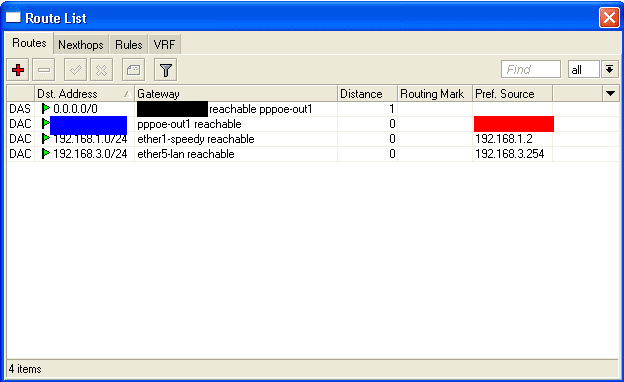
 cek di IP >> Routes, disitu akan satu routes dengan dst. addres 0.0.0.0/0
IP routes

yang diblok merah adalah IP publik anda, sedang kan yang biru adalah IP gateway yang anda dapat dari speedy
langkah selanjutnya setting DNS, masuk ke IP >> DNS >> Setting
IP dns

disini contoh memakai DNS google. jangan lupa, allow remote request harus dicentang
lanjut ke masquerade :
buka IP >> Firewall >> NAT
NAT
Masquerade

 hasilnya ;
IP firewall NAT

Silahkan anda coba untuk browsing.

jika anda sudah bisa browsing berarti anda sudah bisa setting mikrotik dalam tahap awal.
Selanjutnya anda dapat melakukan penyettingan untuk memaksimalkan mikrotik.
salah satunya anda dapat melakukan BLOKIR SITUS DENGAN MIKROTIK


Sumber Blitari