Cara Memasang Kabel Jaringan UTP Straight dan Cross

Kali ini saya akan memposting tentang bagaimana cara setting kabel UTP. Sekalian belajar juga lah, soalnya saya juga belum ahli bener dalam jaringan.
Cara Memasang Kabel Jaringan UTP Straight dan Cross

Nah, apa itu kabel UTP? Kabel UTP adalah kabel yang memiliki ciri khusus berinti banyak yang terbuat dari tembaga, berbahan isolasi plastik, dan tidak tahan terhadap panas. Kepanjangan dari UTP adalah Unshielded Twisted-Pair. Kabel UTP terdiri dari empat pasang inti kabel yang saling berbelit yang masing-masing pasang memiliki kode warna berbeda.
Fungsi kabel UTP sendiri yaitu digunakan sebagai kabel jaringan LAN (Local Area Network) pada sistem jaringan komputer, dan biasanya kabel UTP mempunyai impedansi kurang dari 100 Ohm, serta dibagi menjadi beberapa kategori berdasarkan kemampuannya sebagai penghantar data. Untuk memaksimalkan fungsi kabel UTP, dalam instalasinya biasanya dilengkapi dengan pelindung berupa pipa plastik atau pipa alumunium.
Untuk memasangnya sebagai Stright dan Cross, kita membutuhkan beberapa peralatan sebagai berikut:

1. Tang Krimping dan Pemotong

Tang Krimping adalah sebuah alat untuk memotong kabel UTP dan menjepit ujung konektor. Dan Kabel Stripper berguna untuk mengupas kulit kabel UTP.
Tang Krimping dan Pemotong

2. Kabel Tester

Kabel Tester adalah alat untuk menguji hasil krimpingan kita apakah sudah benar atau belum. Jika krimpingan kita salah, maka lampu pada Kabel Tester tidak akan menyala. Namun jika hasil krimpingannya benar, maka lampu akan menyala secara otomatis.

Kabel Tester

3. Connector RJ45

Connector RJ45 adalah konektor yang harus kita pasang pada ujung kabel UTP agar kabel UTP tersebut dapat terpasang pada port LAN.

Connector RJ45

4. Kabel UTP kategori 5

Kabel UTP kategori 5

Nah, saatnya mengetahui urutan dan susunan kabel UTP yang ada pada Jenis Stright dan Cross.
*Stright:
Untuk susunan Stright yang biasanya digunakan untuk menghubungkan dua device/perangkat yang berbeda (komputer PC dengan switch, Laptop dengan hub, dan komputer dengan Router seperti TP-Link), susunannya adalah

Straight

Susunan Stright Ujung A
1. Putih Orange
2. Orange
3. Putih Hijau
4. Biru
5. Putih Biru
6. Hijau
7. Putih Coklat
8. Coklat

Susunan Stright Ujung B
1. Putih Orange
2. Orange
3. Putih Hijau
4. Biru
5. Putih Biru
6. Hijau
7. Putih Coklat
8. Coklat

*Cross:
Susunan Cross digunakan untuk menghubungkan dua device/perangkat yang sama (menghubungkan komputer PC dengan komputer PC, menghubungkan Laptop dengan Laptop, Laptop dengan Komputer, Switch dengan Switch, dan Hub dengan Hub), dan susunannya adalah

Crossover

Susunan Cross Ujung A
1. Putih Orange
2. Orange
3. Putih Hijau
4. Biru
5. Putih Biru
6. Hijau
7. Putih Coklat
8. Coklat

Susunan Cross Ujung B
1. Putih Hijau
2. Hijau
3. Putih Orange
4. Biru
5. Putih Biru
6. Orange
7. Putih Coklat
8. Coklat

Jika sudah mengetahui susunan pada jenis-jenis UTP Stright dan Cross, selanjutnya adalah cara pemasangan dan krimping dari Kabel UTP.

1. Potong ujung kabel UTP kira-kira 2 cm dengan menggunakan Tang Krimping dan lepaskan kulit kabel dengan menggunakan Kabel Stripper.

Petunjuk penggunaan Kabel Stripper:

Kabel Stripper

Cara memotong mengguakan Kabel Stripper seperti gambar di bawah ini:

Trik Cara Mengupas Kabel UTP dengan Alat Pemotong

Hasil setelah dikupas:

Hasil Kupasan Kabel

2. Setelah itu tinggal melakukan penyusunan kabel apakah akan dijadikan Stright atau Cross. Jangan lupa lihat susunannya pada gambar jenis susunan UTP di atas tadi ya!

3. Setelah disusun dan disejajarkan, masukkan hasil susunan tadi ke dalam connector RJ45, pelan-pelan ya agar susunan kabelnya tidak berubah!

Cara Memasang RJ45 Kedalam Kabel UTP dengan Susunan Cross dan Straight

4. Lakukan Krimping dengan menggunakan Tang Krimping. Tekan Tang Krimping dan pastikan semua pin (kuningan) pada connector RJ45-nya sudah menggigit tiap-tiap kabel UTP.

5. Setelah selesai pada ujung yang satu, lakukan lagi pada ujung yang lainnya.

6. Langkah terakhir adalah mengecek apakah kabel yang kita krimping sudah bekerja dengan baik atau belum. Caranya tentu saja dengan memasukan tiap-tiap ujung kabel UTP yang sudah terpasang pada connector tadi ke dalam port Cable Tester. Lihat apakah nyala lampu LED sudah sesuai dengan urutan kabel yang kita pasang atau belum!

Di bawah ini adalah contoh ujung kabel UTP yang sudah terpasang dengan connector RJ45 dengan benar dan yang masih salah. Kabel yang sudah terpasang dengan benar adalah kabel dengan selubungnya (warna hijau) ikut masuk ke dalam konektor.

Kabel Straight yang Benar

Semoga bermanfaat untuk kita semua….

Sumber Arychand

Troubleshooting Pada Jaringan Internet

Troubleshooting Pada Jaringan Internet

Apakah Anda pernah mengalami masalah dengan internet Anda? Apakah Anda pernah kesal karena komputer Anda tidak bisa terhubung ke internet? Mungkin permasalahan-permasalahan tersebut terjadi di antaranya karena ada beberapa kesalahan yang terjadi di settingan jaringan Anda. Berikut ini saya akan mencoba menjelaskan beberapa pemecahan masalah troubleshooting pada jaringan internet di komputer kita. Semoga dapat membantu.
1. Status jaringan “Connected” namun tidak bisa terhubung ke internet?

Connected namun tidak dapat akses internet

Status tersebut sebenarnya sudah menunjukkan kepada kita bahwa kita telah terhubung dengan jaringan. Namun komputer belum bisa untuk mengakses internet. Langkah yang harus diambil adalah:

a) Buka Web Browser kita, dan coba untuk mengakses beberapa website seperti www.google.com. Jika dapat membuka salah satu situs web namun tidak bisa membuka yang lainnya, hal tersebut menandakan bahwa sebenarnya komputer kita sudah terhubung ke jaringan dan baik-baik saja. Permasalahannya hanya terletak pada ISP.

b) Jika sama sekali tidak terhubung pada semua website, coba langkah kedua yaitu dengan melepaskan sambungan modem ke line telepon, kemudian tunggu beberapa saat lalu kemudian pasangkan kembali. Cobalah kembali untuk mengakses website!

c) Jika kita terhubung dengan media wireless, cobalah untuk melepas kabel WAN pada Acces Point, dan pasangkan kembali setelah beberapa saat. Kemudian coba kembali untuk membuka website.

d) Cobalah untuk merestart komputer kita.

e) Jika tetap belum terhubung juga, cobalah untuk menghubungi pihak ISP untuk meminta bantuan.

2. Apakah Status NIC atau Wireless “Disabled”?

NIC atau wireless terdisabled

Jika memang benar, maka segera Enable-kan dengan mengklik kanan terlebih dahulu!
Masalah yang lebih serius adalah LAN card kita belum terinstall dengan benar. Jika hanya terdisable kita hanya perlu me-enable-kannya seperti contoh di atas, namun jika belum terinstall dengan benar, kita membutuhkan CD driver LAN card untuk bisa mengaktifkannya. Untuk mengecek apakah ada yang belum terinstall dengan benar, masuk ke Device Manager dan lihat apakah ada masalah di Network Adapters.

LAN terdisable

Contoh di atas adalah masalah karena salah satu Network Adapters belum ter-enable.

3. Apakah terjadi IP Conflict?

IP Conflict adalah sebuah troubleshooting sederhana yang terjadi akibat adanya IP komputer yang sama dalam sebuah jaringan. Walaupun sederhana, namun sangat menjengkelkan bagi pengguna yang belum mengerti tentang bagaimana cara merubah IP komputer kita.

ipconflict

Untuk mengatasi masalah tersebut, kita lihat apakah benar ada IP yang sama dengan milih PC kita atau tidak. Pertama, masuk ke cmd dan tuliskan “ipconfig /all” dan tekan Enter.

ipconfigconflict

Jika memang benar ada IP conflict, segera ganti IP komputer kita dengan yang lain. Cara gampangnya adalah sebagai berikut.

a) Masuk ke Windows Explorer dan klik kanan pada Network.

dis

Kemudian pilih Properties dan akan muncul jendela baru. Pilih Change Adapter Settings.

network and sharing

Akan masuk ke LAN setting, kemudian pilih jaringan yang kita gunakan. Klik kanan pada jaringan tersebut dan pilih Properties.

pilih

Kemudian akan muncul jendela seperti berikut. Dan pilih Internet Protocol Version 4 (TCP/Ipv4) kemudian pilih Properties.

ip v 4

Akan muncul tampilan berikut.

uip

Nah, untuk mendapatkan IP baru kita tinggal mengganti IP kita agar tidak terjadi IP tersamakan lagi. Namun untuk lebih mudahnya kita langsung meminta ke server saja dengan memilih Obtain an IP address automatically.

ip autma

4. Network Cable Unplugged?

bow

Kondisi di atas menunjukkan bahwa koneksi kabel terlepas, tidak ada koneksi ke router/modem.

Langkah perbaikan:

a) Coba periksa apakah kabel jaringan kita telah terpasang pada port NIC atau belum. Jika belum segera pasangkan kembali.

b) Jika kabel jaringan sudah terpasang namun tetap belum bisa mengakses internet, cobalah untuk mengganti port lain pada switch.

c) Jika masih belum bisa mengakses internet, cobalah mengganti kabel jaringan. Ada kemungkinan kabel tersebut sudah rusak.

d) Jika tetap belum bisa, ada kemungkinan kerusakan terjadi pada Network Adapter. Gantilah dengan Network Adapter lain.

5. Wireless Adapter tidak dapat terhubung pada Wireless Network?

break

Tidak ada koneksi ke wireless network?
Status ini menunjukkan koneksi wireless adapter kita terputus dengan jaringan wireless. Ada dua kemungkinan, adapter wireless kita tidak bisa terhubung ke wireless network kita, atau koneksi wireless intermittend. Untuk penyelesaian:

a) Periksalah status perangkat wireless kita pada Windows, pastikan dalam keadaan aktif.

b) Cobalah untuk melakukan pencarian sinyal pada hotspot area.

Demikian penjelasan bagaimana menangani troubleshooting pada jaringan yang tidak terhubung dengan internet. Jika ada salah, saya mohon maaf. Mari saling mengingatkan dan belajar bersama!


Sumber Arychand

Windows 10 Masuki Tahap Pengujian di Smartphone

Windows 10 Masuki Tahap Pengujian di Smartphone

WASHINGTON - Seorang mantan karyawan Microsoft menginformasikan, bahwa Windows 10 sudah sedang diuji untuk smartphone. Dikutip dari Digitalspy, Kamis (6/11/2014), Windows Leaker Nazwil Najeeb mengatakan di akun Twitter miliknya, bahwa raksasa komputasi sedang melakukan uji coba tiga build OS untuk ponsel, salah satunya adalah Windows 10.

Hingga saat ini, perusahaan multinasional tersebut belum merilis rincian spesifik dari edisi smartphone Windows 10. Tapi hal ini dipertegas lewat gambar teaser, yang telah mengonfirmasi bahwa platform mobile perusahaan baru-baru ini.

Najeeb mengklaim, bahwa perusahaan akan mendistribusikan dua update untuk Windows Phone 8.1 sebelum Windows 10 hits tahun depan.

Windows 10 akan bekerja di tablet, ponsel, komputer dan konsol Xbox, dengan membawa kesatuan ke ekosistem Microsoft.

Sedangkan sebuah versi prototipe bernama Windows Technical Preview sudah beredar di kalangan pengguna PC.


Sumber Sindo

6 Hal tentang Windows 10 yang Perlu Anda Ketahui

Windows Product Family

Microsoft meluncurkan sistem operasi Windows 10 pada Selasa (30/9/2014) di Seattle, Amerika Serikat. Sistem baru itu diklaim cocok digunakan tidak saja pada kompter konvensional tetapi juga pada gadget seperti tablet dan telepon seluler pintar.

Windows 10 hadir tiga tahun setelah Microsoft meluncurkan Windows 8, sistem yang dinilai oleh beberapa analis gagal merebut hati para pengguna komputer dunia.
Berikut adalah 6 hal yang mungkin perlu Anda ketahui soal Windows 10:

1. Kapan bisa upgrade?
Microsoft diperkirakan akan mulai melepas Windows 10 pada 2015, setelah menggelar ajang temu developer Build pada April. Meski demikian harga program baru itu belum dibocorkan ke publik.

2. Mengapa bukan Windows 9?
Versi terakhir sistem operasi Microsoft itu memang Windows 8, lalu mengapa tidak meluncurkan Windows 9 dulu?
Alasannya, jelas Terry Myerson, kepala unit bisnis Windows, karena sistem operasi terbaru ini menyajikan perubahan kinerja fundamental pada komputer. Microsoft ingin menunjukkan kemajuan signifikan itu dengan melompati satu nomor dalam penamaan produk terbarunya itu.

3. Komputer atau tablet?
Sistem Windows 10 cocok digunakan pada komputer konvensional, tablet, dan telepon seluler pintar. Tampilan interface-nya akan berubah mengikuti gadget apa pun yang Anda gunakan.

4. Bagaimana dengan aplikasi?
Anda bisa membeli satu aplikasi dan menggunakannya di semua perangkat yang besistem Windows 10. Para developer aplikasi tampaknya harus membuat sebuah aplikasi yang bisa digunakan di semua gadget dan komputer bersistem Windows 10.

5. Bagaimana dengan tampilan aplikasi Windows 8?
Tampilan pada Windows 8, dengan aplikasi yang memenuhi layar sehingga memudahkan pengguna teknologi layar sentuh, akan disajikan sebagai fitur pilihan pada Windows 10.
Katakanlah Anda menggunakan komputer hybrid seperti Surface Pro 3 atau Samsung Ativ yang bisa berfungsi sebagai laptop dan tablet. Ketika keyboard Anda masih terpasang, Windows 10 akan menampilkan menu "Start" seperti pada sistem-sistem lawas. Tetapi ketika keyboard dicopot, komputer Anda akan menampilkan susunan menu seperti pada Windows 8 yang cocok untuk perangkat layar sentuh.

6. Start Menu?
Menu Start Windows 10 sudah kembali ke tampilan-tampilan software lama: terletak di sudut kiri bawah dan dipenuhi oleh shortcut. Tetapi di kolom menu Start juga akan ditampilkan Live Tile berisi aplikasi, yang bisa diatur oleh Anda sendiri, mirip pada Windows 8.
Windows 10 juga mempunyai Snap, fitur yang berguna saat Anda ingin menyusun aplikasi-aplikasi dalam komputer Anda. Fitur itu juga sudah mendukung multiple desktop, sehingga Anda bisa mengelompokkan aplikasi-aplikasi sejenis dalam satu layar dan aplikasi-aplikasi lain di layar lain yang bisa digeser. (Cnet)


Sumber Suara

Telkomsel Bidik Perusahaan Asing untuk Solusi Digital Service

Telkomsel Perkenalkan Msight

Operator telekomunikasi Telkomsel meluncurkan layanan solusi big-data terbaru. Layanan yang dimaksud merupakan layanan penyedia informasi dan analisa data perilaku konsumen kolektif dalam kesehariannya.

Haryati Lawidjaja selaku Vice President Digital Advertising Telkomsel mengatakan perusahaannya ingin menjadi pionir sebagai inovasi digital services untuk memberikan nilai tambah bagi pelanggan.

"Kami menghadirkan layanan Big Data untuk pertama kalinya yang akan membantu para pelaku di Indonesia untuk meningkatkan performasi mereka, yang diharapkan memperkaya ekosistem digital di Indonesia," kata Haryati yang disapa Fey di Wisma Mulia Jakarta, Jumat 7 November 2014.

Big Data yang dimanfaatkan oleh Telkomsel ini diklaim dapat memberikan manfaat kepada korporat mengenai informasi secara real-time, sehingga dapat mengambil keputusan bisnis dengan cepat, mengelola consumer experience dan meningkatkan efisiensi operasional perusahaan.

Fey melanjutkan layanan Big Data dari Telkomsel ini menggunakan penggunaan data dari 139 juta pelanggannya per September 2014.

"Telkomsel itu mengambil inside bukan mengambil data pelanggan, karena Telkomsel mengutamakan privasi pelanggan sesuai UU dan hukum privasi pelanggan," jelas dia.

Inside yang dimaksud berupa kecenderungan perilaku para pelanggan operator telekomunikasi tersebut.

"Layanan Big Data Telkomsel akan membantu korporat untuk mengolah kumpulan data mentah, sehingga dapat membantun pengambilan keputusan strategis dalam membuat strategi iklan lebih akurat, terarah, dan tepat sasaran," ucapnya.


Aplikasi bisnis informasi dari Big Data yang digunakan berupa monitoring perubahan jumlah trafik pengunjung, segementasi konsumen berdasarkan profil tertentu, mengetahui perilaku digital konsumen, pola pergerakan konsumen antar lokasi, dan perilaku konsumen terhadap produk serta service.

Meski baru diluncurkan kemarin, Telkomsel mengaku sudah ada tiga perusahaan yang dalam negosiasi menggunakan layanan Big Data. Salah satu dari tiga perusahaan tersebut, berasal dari maskapai penerbangan.

Ketika disinggung target perusahaan yang menggunakan layanan tersebut, Telkomsel ingin sebanyak-banyaknya perusahaan multinasional.

"Berharap dari kalangan perbankan juga dapat menggunakan layanan Big Data. Saat ini, (di luar tiga perusahaan) ada lima perusahaan lainnya yang tertarik menggunakan Big Data Telkomsel," ungkap Stevy Kosasih, General Manager Data Insight Sales, pada kesempatan yang sama.


Sumber Viva

Cara Setting Mikrotik Dasar

TOPOLOGY
Cara Setting Mikrotik Dasar

Dalam hal ini Mikrotik sebagai gateway, modem dengan mode bridge, dialing speedy dari mikrotik
IP modem 192.168.1.1/24
Client 192.168.3.x/24 dengan gateway 192.168.3.254
Routerboard yang digunakan disini RB450, tapi tutorial ini juga bisa digunakan untuk RB759, RB750G, RB450G etc
semua setting via GUI-nya winbox, tidak menggunakan terminal console sama sekali

Note : 
Sebelumnya anda harus sudah memiliki file winbox.exe bisa anda download disini
disini modem yang dipakai TP-link, untuk modem lain silahkan baca manual modem masing - masing
Jika semua hal diatas sudah anda siap kan dan dimengerti selanjutnya mari kita terjun ke TKP ;

Pertama ;
Hubungkan kabel ADSL ke modem, dan PC anda dengan modem langsung, belum melewati routerboardmikrotik. setting IP PC
anda satu subnet dengan IP default modem ;
IP: 192.168.1.2
netmask : 255.255.255.0
gateway : 192.168.1.1

Kedua ;
Buka browser anda dan masukan alamat modem : 192.168.1.1 lalu tekan enter
default username : admin
default password : admin
pilih Quick Start>>Run Wizard

Jalankan Wizard
Atur Zona Waktu
Pilih ISP Connection Type
Bridge Mode

untuk VPI/VCI tergantung daerah anda, biasanya seperti 0/35 atau bisa juga 8/81
Selesai

sekarang cek status modemnya apakah sudah terkoneksi dengan internet apa belum
Cek status modem

kalau belum connected, jangan ke langkah selanjutnya, cek apakah ada yang salah, terutama nilai VPI/VCI nya dan
apakah lampu ADSL nya menyala atu tidak.

Setting mokrotik sebagai gateway

Sekarang pasang modem > mokrotik > switch seperti gambar topology jaringan diatas. modem terhubung ke ether 1 mikrotik,
sedangkan switch terhubung ke ether 5.

Setting IP PC anda lagi, sekarang IP PC berbeda subnet dengan subnet modem:
IP : 192.168.3.1
netmask : 255.255.255.0
gateway : 192.168.3.254
DNS server : 192.168.3.254
lalu buka winbox anda terus scan mac-addres mikrotik, kemudian login
Scan winbox

login : admin no password
pertama kali login, kita remove default configuration
Hapus default config

klik remove configuration. router akan disconnected setelah kita remove default confignya. login setelah beberapa saat
menunggu router selesai reboot lalu ubah nama interface agar kita mudah dalam setting
Ubah nama interface

untuk ether 5 kita beri nama ether5-lan
atur IP addres : klik IP >> Addres >> +
IP ether1 speedy
IP ether5 lan1

hasilnya ;
Address list

tutup winbox, terus login lagi, kali ini gunakan IP mikrotik, bukan mac-addres lagi, karena koneksi dengan mac-addres
kadang bermasalah.

Sekarang setting pppoe-client, kita akan dialing speedy melalui mikrotik
Add pppoe client

name : pppoe-client
interface : ether1-speedy
pppoe out1
User pass speedy

masukan user name dan password speedy anda lalu apply
mikrotik akan melakukan dialing, jika setingan benar, yser name dan password juga benar, maka beberapa saat status pppoe akan connected
pppoe connected

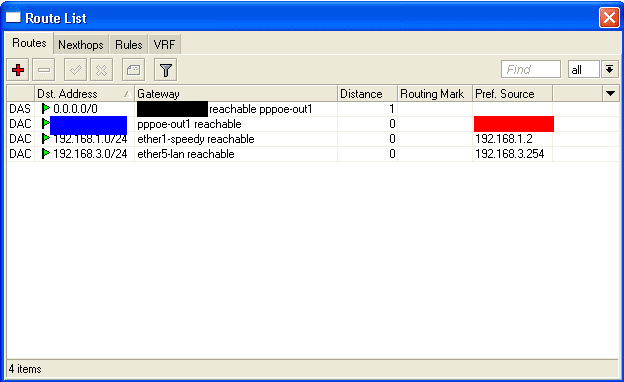
 cek di IP >> Routes, disitu akan satu routes dengan dst. addres 0.0.0.0/0
IP routes

yang diblok merah adalah IP publik anda, sedang kan yang biru adalah IP gateway yang anda dapat dari speedy
langkah selanjutnya setting DNS, masuk ke IP >> DNS >> Setting
IP dns

disini contoh memakai DNS google. jangan lupa, allow remote request harus dicentang
lanjut ke masquerade :
buka IP >> Firewall >> NAT
NAT
Masquerade

 hasilnya ;
IP firewall NAT

Silahkan anda coba untuk browsing.

jika anda sudah bisa browsing berarti anda sudah bisa setting mikrotik dalam tahap awal.
Selanjutnya anda dapat melakukan penyettingan untuk memaksimalkan mikrotik.
salah satunya anda dapat melakukan BLOKIR SITUS DENGAN MIKROTIK


Sumber Blitari

8 Fitur Android 5.0 Lollipop yang tidak ada di iOS 8


Android 5.0 Lollipop dan iOS 8 punya keunggulan masing-masing di kancah persaingan perangkat mobile. Sekarang, pengembang kedua platform menghabiskan waktu dan uang mereka untuk membuat fitur yang lebih baik daripada platform pesaing. Baca juga: Ini Dia Fitur Baru Android 5.0 Lollipop Asyik, Semua Seri Xperia Z Dapat Update Android 5.0 Lollipop Meskipun Anda akan kesulitan untuk menemukan perbedaan fungsi yang signifikan antara Google dan Apple. Google menghabiskan waktu antara KitKat dan Lollipop dengan bijak dan muncul dengan platform baru yang didesain ulang dengan mengambil aspek-aspek penting seperti keamanan dan daya tahan baterai, sementara tetap mempertahankan semua pengguna Android yang lain senang tentang hal itu. Berikut adalah delapan fitur Android 5.0 yang hilang dari iOS 8.

1. Mode Tamu
Apple begitu fokus memperlakukan iPhone atau iPad sebagai hal yang paling pribadi, tampaknya tidak menyadari fakta bahwa smartphone, dan terutama tablet, bisa jadi perangkat yang sangat sosial. Tablet A, misalnya, adalah sesuatu seluruh keluarga ingin berbagi kegembiraan ketika ada di rumah. Google tahu ini, itulah sebabnya mengapa Anda akan dapat dengan nyaman membiarkan anak-anak Anda bermain dengan Nexus baru 9 atau tablet Lollipop tanpa khawatir mereka akan mengacaukan setelan atau mengirim e-mail jahat. Sama juga dengan smartphone Anda. iOS 8? Apple memang belum memunculkan Guest mode untuk perangkat mobile-nya, cukup membingungkan. Tapi pada akhirnya Apple juga akan memilikinya karena sudah terdapat fitur Family Sharing. Ini memungkinkan hingga enam orang berbagi musik, buku, pembelian aplikasi, dan jadwal antara perangkat Apple mereka.

2. Fitur hemat baterai
Dengan Android 5.0, Google memperkenalkan fitur baterai saver yang dapat menekan hingga 90 menit tambahan penggunaan dengan menonaktifkan konektivitas, mengurangi kinerja, membatasi getaran, dan meminimalisir di tempat tertentu. Selain itu, konsumsi energi Google Project Volta memungkinkan Nexus 5 menjalankan versi pratinjau pengembang Lollipop untuk bertahan penuh dan lima belas menit lagi dalam tes baterai dibanding ponsel yang sama yang menjalankan KitKat. Apple belum membawa fitur tersebut di iOS, dan iPhone 6 mungkin menyenangkan, tapi tidak untuk ketahanan baterai.

3. Smart Lock
untuk keamanan tingkat tinggi Android adalah sistem operasi yang sejauh ini membiarkan Anda mengamankan perangkat dengan memasangkannya ke smartphone terpercaya, tablet, piranti sandang, atau bahkan Bluetooth mobil. Dan ketika kita terhubung, pengguna Android tetap memiliki hak istimewa dengan tidak kurang dari lima mekanisme unlock yang berbeda  termasuk gambar pola dan menggunakan Face Unlock. iOS hanya memungkinkan Anda menggesek, masukkan pin empat digit, atau masuk dengan otoritas sidik jari ibu jari Anda. Yang sebenarnya cukup banyak.

4. Dukungan USB mass storage
Sudah tujuh tahun sejak iPhone pertama, namun ketika dicolokkan ke komputer Windows masih diperlakukan sebagai kamera portabel dengan folder foto dan tidak ada folder lain. Sementara di perangkat Android,  seluruh ruang memori bisa diakses untuk kebutuhan penyimpanan data Anda. Bisa digunakan sebagai penyimpanan eksternal meski tidak lebih aman, tetapi harus melakukan semua transfer file melalui iTunes benar-benar merepotkan. Selain itu, Anda bebas untuk memperluas ruang penyimpanan perangkat Android Anda asalkan memiliki slot kartu microSD. Itu tidak pernah menjadi pilihan di iOS.

5. Manajemen Aplikasi & Menyembunyikan aplikasi
Pada perangkat iOS, semua dapat Anda lakukan dengan sebuah aplikasi setelah Anda menginstalnya, untuk membukanya dan menghapusnya. Cukup adil, seperti iOS dirancang untuk menjadi sesederhana mungkin. Namun, Android memungkinkan Anda melakukan lebih banyak lagi. Anda bebas untuk meng-uninstall sebuah aplikasi sepenuhnya, atau kembali ke versi lama untuk menghindari crash, misalnya. Satu contoh lagi App Default. Pada Android, setiap aplikasi yang Anda install dapat menjadi browser, e-mail client, photo editor yang baru. Pada iOS, Safari tidak bisa digantikan dengan browser lain sebagai default Anda. Android juga memungkinkan Anda menyembunyikan aplikasi terutama untuk merahasiakan, sehingga hanya Anda yang tahu.

6. Dukungan NFC Lengkap
Android, Windows Phone, bahkan BlackBerry OS telah menggembar-gemborkan dukungan penuh NFC selama bertahun-tahun, tanpa mengubahnya menjadi fitur pembunuh. Namun Apple masih menahannya hingga ada manfaat bisnis yang jelas. Dan terbukti hadirnya Apple Pay. Namun, sistem pembayaran yang nyaman adalah satu-satunya fungsi chip NFC yang ada pada iDevice. Hmm,.. NFC di iPhone tetap tertutup untuk transfer file, tag otomatis, atau hal-hal lainnya yang tidak direstui Apple.

7. Pasang aplikasi dari World Wide Web
Pada Android, Anda bebas untuk menginstal aplikasi dari setiap tempat yang Anda inginkan selama Anda mengetahui potensi bahaya di aplikasi pihak ketiga yang bersumber dari website tak resmi. Pada iOS, itu hanya bisa dilakukan via App Store! Jika Anda ingin menginstal apapun dari "bawah tanah", Anda harus melakukan jailbreak perangkat Anda dan ini membatalkan garansi.

8. Fitur fotografi Lanjutan
Di Android Lollipop, Google memungkinkan untuk mengambil foto dalam format baku seperti YUV dan Bayer RAW, mengontrol pengaturan capture untuk sensor, lensa, dan flash per masing-masing frame, dan menangkap metadata seperti model noise dan informasi optik. Selain itu, Android memiliki built-in video playback dan kemampuan merekam 4K. Di iOS 8, Apple menawarkan aplikasi kamera yang sangat kompeten, tapi itu meninggalkan kontrol manual dan belum bisa merekam video 4K. (*)


Sumber TabloidPulsa